成人午夜aa免费观看-成人午夜av-成人午夜a级毛-成人午夜A片免费看-成人午夜v在线-成人午夜被窝福利-成人午夜大片一站二站-成人午夜电影
<sub id="rt8kg"></sub>
<em id="rt8kg"></em>
常州新區(qū)霞海標(biāo)準(zhǔn)件有限公司
首頁
企業(yè)簡介
產(chǎn)品大全
聯(lián)系我們
企業(yè)信息
訪客留言
當(dāng)前位置:
首頁
>
產(chǎn)品大全
>
螺絲為什么只有 十字 和 一字
螺絲為什么只有 十字 和 一字
如若轉(zhuǎn)載,請注明出處:http://www.cnzzww.cn/product/33.html
更新時(shí)間:2026-04-11 11:45:14
產(chǎn)品列表
PRODUCT
汽配緊固件企業(yè)黃頁
產(chǎn)品庫
佛山縮管加工圖片 緊固件 通用五金件 圖片 金屬制品網(wǎng)
東莞廠家供應(yīng)鋁鉚釘,半空心鉚釘,鐵鉚釘,子母鉚釘,東莞廠家供應(yīng)鋁鉚釘,半空心鉚釘,鐵鉚釘,子母鉚釘生產(chǎn)廠家,東莞廠家供應(yīng)鋁鉚釘,半空心鉚釘,鐵鉚釘,子母鉚釘價(jià)格
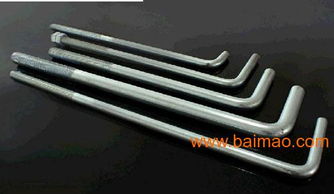
塔機(jī)地腳螺栓 高強(qiáng)度地腳螺栓供應(yīng) 可根據(jù)圖紙加工,塔機(jī)地腳螺栓 高強(qiáng)度地腳螺栓供應(yīng) 可根據(jù)圖紙加工生產(chǎn)廠家,塔機(jī)地腳螺栓 高強(qiáng)度地腳螺栓供應(yīng) 可根據(jù)圖紙加工價(jià)格
電器沖壓件卡簧【生產(chǎn)加工 品質(zhì)保證 信譽(yù)第一】[供應(yīng)]_緊固件、連接件_世界工廠網(wǎng)中國產(chǎn)品信息庫
卡式螺母的產(chǎn)品知識
鉚釘-半空心鉚釘采購平臺求購產(chǎn)品詳情
機(jī)械錨栓加工 雄祥緊固件 已認(rèn)證 機(jī)械錨栓 機(jī)械錨栓價(jià)格
均載緊固件 外六角螺栓德標(biāo)高強(qiáng)度螺栓加工廠家
主站蜘蛛池模板:
伦理片三级伦理
|
免费看的黄色网址
|
国产天天骚
|
日本操逼逼
|
97超碰免费
|
91传媒在线看
|
欧美曰逼
|
91大片在线播放
|
久久草国产精品
|
97操逼
|
麻豆瑟瑟视频
|
国产人妖伪娘
|
欧美日本色色
|
伊人性影院
|
91无毛精品
|
97久久
|
成人影音免费观看
|
成人网站黑丝
|
91香蕉在线
|
美女喷水网站
|
黑丝操av
|
青青草操逼视频
|
丁香五月官网
|
91竹菊
|
www无码高清
|
人妻精品一二三
|
99色导航
|
美女sese
|
俺来也俺去也啪啪
|
欧美色网络
|
福利嫂av导航
|
日韩亚洲成人电影
|
在线老司机大香蕉
|
色综合蜜桃网
|
91拍拍拍在线
|
一本道丁香影院
|
久草欧美在线观看
|
超碰日日干
|
ts伪娘人妖一区
|
美女网站在线观看
|
含羞草网AV
|
国内精品1000
|
另类海角专区
|
国产精品九九九九
|
成人免费视频
|
欧美日韩A级
|
AV很很色
|
国产情侣AV激情
|
91社在线电影
|
国产噜啊噜
|
91私拍
|
欧美呦呦性爱网
|
在线午夜福利
|
91福利电影
|
97超碰人人操射
|
91白丝在线看
|
丝袜福利影院
|
AV熟女闻
|
欧美黄色网址
|
欧美日韩色图
|
激情文学另类av
|
四虎av在线网址
|
五月花综和网
|
91洮色在线观看
|
91麻豆高清视频
|
51福利视频导航
|
91po福利姬
|
伊人久久精品视频
|
超碰无码av
|
亚洲天堂视频网
|
人妖一级片
|
伊人网成人在线
|
91动慢美女
|
91啦国产剧情
|
日韩免费成人网站
|
成人午夜性爱
|
成人777网站
|
日本特黄视频
|
日韩色图网
|
天美传媒A片
|
亚洲人与兽
|
91综合娱乐
|
69超碰在线
|
日韩αV
|
亚洲情趣自拍
|
AV天堂导航
|
亚洲91黑丝
|
一区二区av
|
97超碰欧美亚洲
|
黄色色情
|
最新av岛国网址
|
人人爱91
|
精品91视频
|
福利网站导航
|
婷婷图区
|
伪娘偷拍福利
|
久草色福利
|
精品91网
|
欧美色综合
|
三级超碰AV福利
|
亚洲色情传媒电影
|
www黄色片91
|
人人摸人人搞
|
www91海角
|
九九热青青草
|
另类综合小图i
|
成人网导航
|
激情四射天柳婷婷
|
人妻超碰99
|
伊人性爱
|
福利av小导航
|
日本91视免费
|
日本在线AB
|
国产91白虎动漫
|
欧美三级免费电影
|
91小视频
|
亚洲探花在线观看
|
欧美一级色色
|
黑丝美女91
|
午夜性福
|
91视频工厂
|
人人操夜夜爽
|
a级片毛片网站
|
日韩专区好吊视频
|
韩国三级av
|
国产ts片网址
|
日韩图区
|
韩国不卡a片
|
国产吃瓜在线
|
成人Aⅴ视频
|
日本91网站
|
在线免费91
|
日韩午夜福利影院
|
黑人干日本少妇
|
午夜极品
|
美日大香蕉A
|
91娱乐综合
|
欧美成人论坛
|
欧美射精视频
|
狼友激情网
|
91视频在线播
|
午夜香蕉视频
|
伪娘导航
|
另类综合小图i
|
91视频网站网址
|
午夜福利wwww
|
久草资源福利站
|
丝袜足交网址
|
91网战
|
日韩欧美一中文
|
亚洲最大天堂观看
|
日韩福利网址导航
|
丁香91大神在线
|
97国产
|
含羞草AV女激情
|
91视频露脸
|
欧美色图自拍
|
成人精品
|
欧美日P
|
国产一二av
|
九一网页版
|
www性爱AV
|
四虎色导航
|
欧美性交免费网站
|
日韩色日逼网
|
色呦呦官网
|
天堂资源av
|
亚洲国产黄色网
|
国产精品色情网
|
综合另类网
|
日韩三级片网址
|
91视频18网站
|
欧洲色二
|
欧美另类丝袜自拍
|
日本操逼片电影
|
老司机福利影院
|
国产专区中
|
2026国产超碰
|
成人三级网址
|
丝袜性爱无码AV
|
超碰在线网98
|
色色干新网
|
久久人人入肉
|
肏屄免费电影
|
欧美精品再现
|
欧美日韩国产在线
|
91视频新地址
|
爱豆午夜福利影院
|
美女91视频M
|
五月花成人在线观
|
蜜臀性爱自拍
|
超碰在线免费公开
|
黄色视屏网站
|
蜜桃狠狠综合色
|
成人AV大
|
五月天另类小说
|
avtb麻豆花绯
|
欧美性爱bb
|
99摸99操
|
国产最新区久久
|
A片影院
|
91工厂
|
久草资源站
|
黑丝系列影音先锋
|
亚洲精品黄色网址
|
国产人妖伪娘
|
欧美性交
|
人人草人人
|
福利五区
|
激情亭亭五月天
|
日本色色影院天
|
51精品视频
|
天天超碰人妻
|
亚洲社区电影
|
欧美AⅤ视频
|
青青青操网站
|
超碰久草
|
伊人久久综合视频
|
男人天堂TV
|
99有精品
|
国产呦系列706
|
午夜无码
|
韩日AV片
|
黑丝后入91
|
日本www色色
|
在线免费九一网站
|
香蕉网站入口
|
伪娘自慰視频网站
|
91密桃
|
亚洲精品无码一区
|
第一福利精品导航
|
精品欧美性交
|
东京热天堂久久
|
亚洲不卡一二三
|
日本成人三级
|
在线播放成人a
|
婷婷天天喊
|
黄色网页大全
|
日韩成人网址
|
超碰人妻av
|
日精品久久
|
五月天狠狠干
|
亚洲图片欧美色图
|
日韩艹逼
|
久草久热视频在线
|
日韩天堂网
|
国产一二三
|
传媒视频传媒
|
青青成人AV网
|
麻豆陈可心AV
|
无码av影院入口
|
黄色电影黄址
|
欧美老妇MV
|
国产性对白
|
www91小视频
|
国产黑料zcm
|
视频爱肏屄的肉棒
|
欧美黄色AV网站
|
97国产婷婷
|
91茄子桃子
|
日韩A在线中文
|
超碰青青草在线
|
日本妈妈伦理
|
深夜福利天堂
|
韩国伦理av播放
|
超碰公开免费
|
肏屄免费看
|
韩国中文av无码
|
玖玖玖女同快播
|
久久人妻人人草
|
91自产精品国
|
超碰自拍人人
|
蜜芽性爱亚洲
|
韩日有码
|
一区二区国产视频
|
操逼王123
|
91站视频网
|
超碰在线69播放
|
大香蕉a
|
97超碰色色
|
97色色影院
|
成人久草
|
午夜成人直播午夜
|
日本妈妈毛茸
|
大香蕉AB片
|
亚洲在线一区
|
美女性福利社
|
国产人妖av网
|
九一视频在线
|
久草女同精品
|
日本人操日本人
|
黑人寄宿日本家庭
|
国产另类第一页
|
肏屄网页
|
日本熟女色
|
岛国大片无码
|
超碰人人操在线
|
ts色av
|
变态另类第4页
|
欧美经品h片
|
爱豆传媒性爱影片
|
草莓视频w
|
超碰神马精品
|
精品卡一在线
|
黑人寄宿日本家庭
|
丁香香蕉网
|
欧美丝袜人妖
|
麻豆白丝抠逼
|
亚洲日韩av色图
|
亚洲欧美日韩另类
|
成人亚洲一区
|
国产91网站
|
九一精品123区
|
国产天天操天天干
|
69福利视频导航
|
亚洲tv色
|
日本理论一区
|
麻豆免费在线毛片
|
91涩涩网站
|
国内AV影院
|
女人天堂网
|
久热网在线观看
|
97欧美资源
|
海角社区国产精伦
|
97超碰自拍
|
国产成人AV
|
黄色WW
|
91社中文字幕
|
日本特黄视频
|
成人福利视频导航
|
伊人国产性爱在线
|
日本大片中文字幕
|
东方四虎
|
伊人99在线
|
狠狠干日
|
福利社在线观看
|
欧美人妖另类
|
俺来也俺去也啪啪
|
大香蕉肏屄
|
天堂网无码
|
欧美日韩A片
|
au黄色av网站
|
亚洲色五月婷婷
|
俺去射丁香
|
四虎色情
|
欧美AA大片
|
日本人妻三级
|
人妖A片
|
亚洲AV操逼
|
91豆花成人片
|
亚洲色图五月激情
|
91校花宝儿在线
|
国产人妖视频
|
麻豆一二三区A
|
久久天堂国产情侣
|
国产黄色电影网
|
操逼av资源网
|
91n免费处女在
|
亚洲五码蜜桃
|
熟妇一区二区
|
最新3p国产
|
91次元黄人版
|
东京热色色视频
|
91看片入口
|
91福利姬免费看
|
97午夜
|
第一导航
|
91艳情
|
国产极品另类
|
蜜桃久久av一区
|
另类图片激情
|
欧美酒色网
|
欧美3p一区
|
国产一二一二级
|
五月丁香成人版
|
欧美女主播导航网
|
污视频观看
|
91网战观看
|
超碰美国
|
91性爱电影
|
国产40页
|
欧美人妖操人妖
|
天天干网站
|
成人浮力影院
|
三级国产在线
|
大香蕉AV电影
|
日韩无遮挡免费看
|
少妇超碰在线播放
|
宅男影院
|
天堂av资源站
|
国产同事高潮视频
|
成人永久
|
天天干精品视频
|
欧美色淫网
|
国产精品日逼
|
亚洲三级av
|
国产极品视频久久
|
91看国产导航
|
91作爱
|
亚洲黄色大片网站
|
1024成人网站
|
亚洲色aV韩国
|
婷婷色色五月天
|
亚洲激情午夜丁香
|
91c一区
|
在线色ab
|
超碰97打炮在线
|
中文字幕51黑料
|
草青青网站
|
欧美激情一区
|
少妇一二区
|
久久午夜无码
|
午夜精品久久
|
日韩AV激情
|
丝袜精品草草
|
深夜狼友
|
女人天堂网
|
韩日免费A
|
大香蕉91伊人
|
久草久热
|
午夜精品成人
|
91高清视频
|
午夜福利五月天
|
白丝足交在线
|
网站黄色片
|
欧美激情在线一区
|
91九色海角
|
九一破解版
|
91迷奸在线
|
日本女人毛片
|
www青草视频
|
狠狠鲁无码网站
|
老司机导航AV
|
91久久香蕉超碰
|
91黄色视屏
|
91微拍网
|
91激情就要激情
|
超碰在线免费公开
|
欧美成人论坛
|
午夜视频导航
|
欧美Aⅴ视频
|
人妖伪娘国产
|
豆花成人社区入口
|
成人五月天色
|
伊人久久青青草网
|
韩国中文av无码
|
91后入视频
|
久久一次艹
|
欧美专区
|
91精品传媒在线
|
亚洲黄页
|
黑丝系列影音先锋
|
日韩操逼影视
|
91国产精品操笔
|
网站成人三
|
午夜成人AV影院
|
国产不卡在线一区
|
老湿机试看福利
|
天天操天天碰
|
国产夫妻3P视频
|
欧美性交天天操
|
日韩精品视频一区
|
aaAV成人片
|
久草免费福利
|
欧美色色图
|
91搭讪美女
|
a片另类首页
|
超碰77
|
婷婷偷拍
|
影音先锋亚州精品
|
91探花精品偷拍
|
熟女久草
|
91国产白浆喷水
|
久草性视频
|
另类Av色五月
|
午夜1区2区
|
91观看在线网站
|
成人九草视频
|
欧美亚综合另类
|
免费网站簧片
|
91在线bb
|
欧美啪啪91
|
久久国产黄色精品
|
日韩交片
|
久久AV潮吹AV
|
韩国福利社
|
91偷拍在线
|
avtt五月香
|
草莓视频网站18
|
日韩欧美群P
|
日本三级人妻
|
超碰伊人久久
|
麻豆有码视频
|
欧美福利精品导航
|
欧美色频
|
www欧美1
|
国产又打又黄
|
五月天色导航
|
91玖玖
|
91在线网站
|
91网站国产
|
欧美亚综合网
|
一本久操
|
成人av福利
|
午夜老司机视频
|
九一黑丝精品
|
人人艹逼
|
91模特磁力
|
超碰97在线草
|
91性爱视频大全
|
国产馆绿帽
|
欧美A∨
|
欧美一二
|
人人干人人操人妻
|
男人天堂网AV
|
成人A电影网址
|
成人免费频道
|
蜜桃视屏在线观看
|
欧美中文视频
|
97在线综合
|
国产伦精品
|
人人摸人人摸
|
青青操逼网
|
91精品色
|
人妻91
|
亚洲bt欧美色图
|
九九福利视频导航
|
欧美BT熟女
|
91超碰青青
|
国厂黄色
|
另类激情五月花
|
亚洲天堂色网站
|
韩日www
|
岛国福利视频
|
日本天天日天天干
|
操碰国际
|
日本不卡一三区
|
97亚洲涩
|
亚洲变态另类导航
|
人人操超碰在线
|
97超碰碰碰
|
超碰男人在线
|
成人含羞草网站
|
男女打炮91
|
久久综合久久
|
91大神3p
|
午夜福利男女
|
福利免费亚洲天堂
|
成人无码不卡网址
|
欧美综合色
|
东京色视频
|
韩国免费aa
|
亚洲导航
|
99热超碰国产
|
亚洲欧美性交
|
91在线美脚丝袜
|
韩国男女做爱
|
视频三级久久
|
久草日本在线
|
久久伊人免费
|
性爱一级视频巨乳
|
免费视频91
|
九一桃色社区
|
69av麻豆
|
91校花宝儿在线
|
麻豆快播影院
|
97色97干
|
91娇妻激情四射
|
天堂情色
|
韩国三级视频网站
|
91午夜电影
|
白丝在线电影91
|
黑丝AV网
|
免费看黄大全
|
亚洲系列午夜福利
|
人人爱人人肏屄
|
肏屄在线观看视频
|
AV大香蕉伊人网
|
欧美透明视频一区
|
超碰人人操人人爱
|
人妻精品系列
|
九九干屄
|
91人妻精
|
亚洲AV久久蜜芽
|
日本AV在线播放
|
午夜剧场淫秽片
|
日韩妇女性影城
|
操碰97
|
91福利色区
|
青青草超碰在线
|
在线91
|
国产视频一二三
|
少妇深夜福利
|
白丝黄91
|
人人操人人干网
|
青青草久久
|
精品一欧美一综合
|
伊人成人视频网
|
日本免费AA片
|
欧美妈穴
|
狼人久操
|
国产足交在线观看
|
白丝喷水喷浆
|
超碰操人
|
最新黄色亚洲网址
|
香蕉视频app
|
91shufu
|
久久伊人艹
|
五月天婷婷999
|
欧美老女人性交
|
www夜间生活
|
97国产视频在线
|
91免费观看破处
|
www03另类
|
97操擦
|
久久精品国产视频
|
AB色电影官网
|
91巨炮
|
深夜寂寞影院
|
在线91观看
|
最新色片
|
欧美第一浮力影院
|
www老司机
|
白丝精品被操
|
亚洲人成小说网站
|
人妖A片区
|
超碰男人在线
|
欧美综合成人
|
午夜激情网站入口
|
51视频一区二区
|
日韩欧美群P
|
久久免费一二三
|
抖阴免费网站
|
五月天影院
|
91成人小视频
|
亚洲日韩av色图
|
91色狼网站
|
青青草五月份天
|
欧美性爱va专区
|
韩国超碰av
|
伦理第一页
|
97超碰自拍
|
91大片免费看
|
91玖玖
|
精品人妻二区三区
|
91蜜拍
|
人人摸人人爱
|
九九性爱网
|
91黑丝国
|
日韩天堂
|
豆花成人社区在线
|
91大神图片
|
美女色色
|
91视频www
|
激情桃色五月天
|
91超碰伊人在线
|
AV性爱com
|
人妖AV网站
|
老湿影院福利
|
97色网络
|
超碰自拍素人
|
91精品娱乐
|
91视频免费首页
|
午夜私人影院
|
九一福利区
|
91免免费版九幺
|
色五月97
|
操碰在线看
|
日韩AB
|
91探花超碰
|
午夜18福利
|
九一免费看片
|
男人色网
|
精品国语逼
|
变态少妇网站
|
九一传媒网站
|
人人摸人人操人人
|
91资源超碰总站
|
日本黄碟视频直播
|
超碰免费在线观看
|
狼友在线视频91
|
激情午夜中国
|
丰满av
|
久久瑟瑟爰爰
|
欧洲传媒AV网
|
午夜大片
|
日韩91豆花导航
|
九一黄站福利导航
|
www亚洲
|
91次云
|
www久久狼友
|
超碰96
|
人妖自慰
|
亚洲国产黄色精品
|
国产91视频播放
|
91青青娱乐
|
午夜福利视频1
|
欧美伦理
|
狠狠撸网址
|
午夜成人福利网
|
亚洲黄页在线看
|
国产91视频
|
国产精品第5页
|
日本色情导航
|
91网站在线看
|
久草网址国产
|
男人天堂网站
|
91爱啪啪
|
久草国产在线
|
国产韩国精品
|
久久伊人国产九九
|
日韩无码123
|
天天干网
|
肏屄超碰夜夜撸
|
国产肏逼
|
六月天婷婷
|
听听深爱激情网
|
俺来也最新网址
|
大香蕉伊人毛
|
熟女3P91
|
91破处在线观看
|
日本黄页视频
|
丝袜福利导航
|
麻豆成人I视频
|
91视频最新网址
|
91视频按摩
|
成人羞羞午夜
|
成人片网址
|
欧美超碰在线
|
超碰在线激情影音
|
www桃色com
|
青青国产在线观看
|
91国产系列
|
99热久久视频
|
日本色情天堂
|
欧美亚性激情
|
97超碰论坛
|
99热久草
|
亚洲另类图片69
|
综合色色97
|
91华人
|
大香蕉肏屄
|
午夜剧场淫秽片
|
国产中文11
|
韩日1区
|
国产另类ts
|
欧美在线视频99
|
av先锋影音av
|
色色五月激情网
|
日韩12345区
|
国产精精
|
日韩淫乱视频
|
AV香蕉
|
黑丝袜诱惑国产
|
福利电影导航
|
91天堂视频
|
日韩一欧美色色
|
AV韩日性爱
|
91热爆视频
|
俺去也视频
|
菠萝av在线播放
|
欧美一欧二欧肏屄
|
激情婷婷五月基地
|
美女内射白浆
|
影音先锋色网
|
三级论理另类
|
蜜桃影音
|
熟女黑丝足交
|
日本一品大道
|
91精品网站免费
|
另类爱爱
|
大香蕉狼天天
|
五月天综合色色
|
国产盗摄一二三区
|
东京热综合网
|
加勒比91在线
|
九一在线免费看
|
午夜剧场人妖
|
51人妻综合网
|
日韩久久推油
|
五月花激情网
|
午夜老湿机
|
91看片免费
|
综合性交网
|
午夜性爱精美AV
|
韩国三A91片
|
色亭亭福利导航
|
俺去也视频
|
91黄色爆菊
|
亚洲另类色图
|
伊人成年网
|
亚洲欧洲另类
|
成人97
|
三级伦理av
|
97av大香蕉
|
午夜福利论坛
|
五月天激情人体
|
亚洲欧美情欲
|
在线青青草av
|
豆花视频九一免费
|
日美了片
|
欧美久久综合伊人
|
午夜资源男人网
|
色五月天网
|
日韩影视
|
91精品7
|
午夜福利2
|
91中文国产精品
|
欧美sm网站
|
日韩美淫色
|
午夜伦理av
|
丝袜后入91
|
51福利社TV
|
91区块涩
|
豆花网站免费观看
|
精品24区
|
91逼站
|
人妖变态性交
|
99超碰网
|
91青娱夫妻
|
日韩性网
|
精品少妇蜜91
|
91天堂视频
|
草莓视频在线播放
|
伊人久久综合影院
|
欧美性交a
|
蜜桃91网
|
亚洲东方色图
|
免费18
|
变态另类电影av
|
国产网址一区
|
www91海角
|
香蕉网站在线观看
|
美女操B黄色
|
久草性生活片
|
美女操逼软件
|
日本老司机草
|
熟女福利资源库
|
亚州黄页色情网站
|
欧美性爱东京热
|
精品一线视频
|
欧美成人一级片
|
欧美色成人
|
午夜寂寞视频
|
欧美另类日韩
|
97福利在线
|
91蜜桃破
|
国产第113页
|
无码专区桃花岛
|
青娱乐超碰吧
|
av撸撸com
|
综合肏屄视频
|
97在线
|
国产干逼电影
|
91网站男男
|
精东一级片aV
|
91看片免费网站
|
草比视频官网
|
日韩av线路
|
a片网站视频
|
午夜91视频
|
狼友基地91
|
91久久视频
|
91超碰青青
|
亚洲老司机视
|
51视频入口
|
欧美精品偷拍
|
国产在线骚货群p
|
国产ts性爱露出
|
日韩欧美色中文
|
超碰色狠
|
草草日干视频
|
传媒精品福利
|
日韩97
|
深夜影院操一操
|
午夜91黄色影院
|
97骚资源
|
超碰看自拍
|
肏AV91
|
91成人一级片
|
97综合激情
|
天堂AV11
|
国产日本欧韩视频
|
超碰国产99
|
97干97色
|
91茄子
|
国产在线视频
|
东京热无码中文网
|
九一视频免费观看
|
欧美色图综合
|
91大神3p
|
伊人老婆大香蕉
|
九九涩涩网
|
青青色色在线国产
|
国产亚洲日本
|
豆花91网
|
AV韩日
|
香蕉视频黄
|
91色禁
|
老司机黄色影院
|
av成人资源
|
91成全免费看
|
激情福利午夜
|
美女抠逼视频
|
五月花综合网
|
久久毛片
|
91黑丝高跟骚
|
黄色小网站入口站
|
AV撸撸网站
|
avav福利网站
|
av抖阴91
|
国产日韩综合三区
|
97婷婷五月天
|
国产馆绿帽
|
性爱网欧美日日色
|
精品国产97
|
99热这里有精品
|
伊人91在线观看
|
国产又爽又黄A片
|
老湿机视频61试
|
九九大香蕉
|
国产黄色免费电影
|
性爱中日精品
|
福利视频91
|
91每日大赛
|
99爱操
|
国产91探花
|
日本啊v在线
|
五月天亚州色图
|
俺去也俺去啦
|
欧美人zozo特
|
男人天堂去干网
|
91色美白乳
|
日韩無碼破解
|
婷婷亚洲情色
|
国产淫秽网视频
|
日日爱影院
|
欧美A级性交大片
|
日本三级片A
|
国产3p网
|
韩日中文三级在线
|
99热r
|
午夜福利肏屄视频
|
天天日天天草屄
|
第一福利精品导航
|
美国性爱XXXX
|
福利社女上位
|
免费h日韩欧美
|
97色资源
|
人人搞超碰免费
|
国家密码2
|
国产插逼视频
|
丰满熟妇大乳做爰
|
超碰先锋影音
|
狼友自拍疯狂
|
欧美日A片
|
91白虎高潮
|
人妻九色
|
91TS人妖另类
|
欧美亚州色的图
|
欧美另类性交
|
激情东京热
|
中文字幕日产av
|
中文字幕三级伦理
|
国产91精品探花
|
欧美性福利影院
|
福利影院97
|
97人妻在线观看
|
岛国毛片
|
午夜影院美女
|
91福利色区
|
欧美成人性爱综合
|
91九色蝌蚪熟女
|
波多野衣A片
|
久草國產視頻
|
久草国产在线
|
超碰97打炮在线
|
www日本黄色
|
国产在线另类
|
国产精品大香蕉
|
欧美色色资源站
|
东方四虎影院
|
高清在线观看av
|
少妇导航
|
欧美一级色色
|
日本毛茸茸的少妇
|
91网站免费看
|
91熊猫视频
|
久久草狠狠爱
|
91www在线
|
国产精区
|
99福利精品
|
三级区美女
|
成人自拍视频
|
午夜色色网
|
另类性爱影院
|
岛国三级片
|
91探花
|
91黑料9色在线
|
日本人妻三级
|
91超碰图片
|
午夜视频导航
|
大香蕉久久综合
|
91精液国产视频
|
91福利在线观看
|
91超碰大香蕉
|
欧美日韩微拍视频
|
91露脸熟女精品
|
尤物com
|
豆花成人在线网址
|
福利导航大香蕉
|
亚州色情
|
A片视屏
|
91成人视频
|
91va人妻
|
欧美日韩人妻交换
|
欧美下一篇28P
|
欧美成人综合
|
性生活A级视频
|
91巨乳黑丝美女
|
欧美在线免费18
|
91福利精选
|
久久影院福利社
|
深夜释放在线
|
东京热AⅤ在线
|
伊人撸久久
|
91午夜影院在线
|
福利社女上位
|
韩国无码专区
|
日本另类人妖
|
超碰男人在线
|
91次原
|
日韩色情免费网战
|
91偷拍超碰
|
亚洲福利二区
|
福利社性交A片
|
天堂av资源站
|
狠狠干香蕉
|
麻豆肏屄视频
|
超碰人人上人人摸
|
爱豆传媒在线观看
|
女人天堂网
|
色色91下载网站
|
蜜臀TV69
|
欧美3p一区
|
国产福利2025
|
www91大神
|
狠狠鲁日韩在线
|
激情网男人天堂
|
国产三级在线播放
|
91色色网
|
亚洲瑟图欧美
|
91视频黑丝
|
韩国操逼大片
|
狠狠淫97超碰
|
91黄瓜视频
|
人妻诱惑导航
|
日韩专区第一页
|
宅狼社导航
|
俺去颜色官网
|
久久色导航
|
殴美日韩成人扬院
|
91大香萑
|
亚洲成人性生活片
|
大香蕉资源站
|
国产综合18P
|
天美91
|
豆花吃瓜网
|
日韩激情色图
|
伊人天天综合网
|
成人超踫
|
午夜久草资源站
|
岛国福利视频
|
91精东传媒网站
|
97R精品
|
超碰9191
|
超碰思思热
|
91超碰伊人在线
|
97导航
|
91久久a
|
亚洲成人淫网站
|
天天色图片
|
欧美在线A∨
|
自拍超碰人人
|
午夜福利91av
|
丁香五月性交网友
|
色中色AV导航
|
黄色在线观看网站
|
免费操逼下载
|
91产精品
|
久草老司机在线
|
一本到道
|
天天干天天操B
|
国产淫秽网视频
|
69福利社
|
国产自拍色图
|
午夜性av
|
久草精品国产系列
|
AV导航网址
|
91传媒在线
|
韩日中无码视频
|
99超碰在线精
|
欧美性图ppp
|
国产精品第八区
|
欧美性精品
|
日韩免费乱轮网站
|
超碰在线人人看
|
日韩影音
|
91影院成人
|
成人伊人丫视频
|
欧美aa网页
|
黑丝麻豆91
|
欧美3p一区
|
大香蕉92
|
超碰自拍素人
|
后入黑丝jk
|
91偷拍在线观看
|
久久性爱
|
亚洲阿v福利导航
|
91网站免费
|
97资源美女
|
福利院av
|
91免费观看破处
|
久久艹手机在线
|
污视频网址
|
日美大操逼
|
久久精品青青草原
|
青青草草视频
|
九九热精品66
|
日本www线
|
99超碰自拍
|
超碰在线进入
|
91在线在线
|
伊人视频在线
|
欧美福利视频
|
国产AAA级毛片
|
人人操在线播放
|
男人天堂无码
|
亚洲色图另类图片
|
熟女午夜国产婷婷
|
91免费在线视频
|
91茄子
|
97人妻人人干
|
99操97
|
99福利视频网
|
欧美天堂乱码
|
亚洲无码夜间福利
|
亚洲人与兽
|
91av天堂影院
|
青娱乐91毛片
|
97色色资源站
|
国产亚洲V^
|
91黑丝白丝
|
午夜五月天福利
|
91直接看
|
欧美变态在线
|
日韩一级视频
|
婷婷激情香啪啪
|
美女涩涩网站
|
欧美成人情品18
|
极品91白丝
|
九九超踫
|
久草视频在线毛片
|
久草最新地址
|
日本女色色视频
|
97AV导航
|
91海角刮伦
|
91香蕉在线网站
|
欧美A级性爱
|
欧美精品13
|
日本香蕉网
|
久久快播网
|
狠狠操天天操
|
草草影院限制
|
熟女黄网一区
|
午夜18禁91
|
香蕉视频www
|
中文字幕日韩有码
|
欧美色色1
|
欧美日本国产精品
|
传媒91伦理视频
|
韩国色图韩国性爱
|
69av在线探花
|
无码破解版
|
日韩午夜成人无码
|
麻豆MD93TV
|
午夜伦理AV片
|
大香蕉色
|
香蕉午夜视频
|
97超碰碰碰
|
日韩啊v网址
|
丁香五月天导航网
|
91探花在线播放
|
A香蕉成人大片
|
白丝白虎91中出
|
国产伪娘在线
|
福利AV电影
|
久久草狠狠爱
|
欧美性vahd
|
五月天肏屄网
|
福利社性交A片
|
日本美女AA
|
人人妻人人搞人人
|
老湿机视频61试
|
超碰人人草人人干
|
福利嫩草在线导航
|
影音先锋鲁鲁
|
国产av豆花
|
91深夜福利视频
|
午夜无码
|
后入黑丝
|
老司机激情网
|
日本叉叉叉成人片
|
欧美人zozo特
|
成人视频香蕉
|
香蕉91cn
|
国产福利漂漂网
|
A片超碰
|
亚洲涩涩爱
|
婷婷五月天成人网
|
av资源网站
|
狠狠曰天天干
|
超碰97干操
|
午夜久久香蕉福利
|
成人香蕉视频在线
|
超碰人人擼
|
AV菠萝
|
91九色熟女老版
|
豆花社区av
|
97福利射
|
探花精选AV
|
青娱乐吧91
|
老湿机97老司机
|
99精品在这里
|
91视屏黄
|
99热深夜操逼网
|
大香蕉久热
|
91n视频
|
91免费看片白丝
|
综合社区中文字幕
|
欧美播逼一级片
|
国产肏屄大片
|
亚洲AV性爱网
|
a级片日韩
|
老湿机app
|
97资源福利在线
|
欧美aa
|
久久综合国产精品
|
韩国草逼
|
国产精品电影
|
91牛逼
|
五月天com
|
99成人电影院
|
成人色福利导航
|
成人两性影院
|
日韩新片www
|
蜜桃三四五区
|
超碰注妇
|
狼友导航
|
伊人久久免费
|
99热这里只
|
韩国黄色无码91
|
91一道本
|
TS在线
|
第一福利在线导航
|
人妖aV成人电影
|
www91蘑菇
|
亚洲涩涩免费
|
久久草国产精品
|
熟妇精品影院
|
成人午夜剧场
|
亚洲AV炮图
|
日本乱视频
|
午夜福利性爱AV
|
三级黄色影片网址
|
微拍国产91
|
自拍AV网
|
韩国美女被插
|
成人精品AV
|
性爱福利老司机
|
天天操B网
|
天美mv入口
|
亚洲精品黄色网址
|
亚洲色97
|
天天夜夜肏
|
精品麻豆传媒
|
麻豆旅游啪啪
|
婷婷尤物超碰
|
亚洲成人一区
|
91n视频
|
人人操人人摸人人
|
91精品视频在线
|
91免费在线视频
|
中文字幕黄色毛片
|
久久天堂国产情侣
|
肏逼导航
|
天天日b夜夜爽
|
午夜激情综合
|
俺去也综合色图
|
Av噜噜福利导航
|
ts手淫
|
影音先锋变太累别
|
日本人妻丝袜
|
大香蕉9999
|
欧美毛片网
|
91传mei
|
91颜色的官网
|
国内成人精品
|
老司机七区八区
|
国产精品爽爽网站
|
超碰人人草73
|
菠萝av在线播放
|
国产淫秽网视频
|
三级网站
|
91香蕉草莓
|
白丝91在线
|
九九性视频
|
加勒比久久视
|
久久婷婷五月天
|
少妇欧美黄a片
|
中文字幕禁忌乱偷
|
伪娘网站黄色
|
91人妻国产
|
欧美亚性激情
|
青青操逼网
|
色五月视频
|
欧美精品www
|
午夜av理论
|
97黃色网
|
午夜秀场
|
美女豆花视频
|
海角传媒91黑料
|
日韩视频
|
99超碰在线精
|
蜜桃抖阴下载
|
日美女BB
|
女同性恋视频
|
欧美青青草
|
亚洲天堂电影院
|
丁香性淫
|
91娇妻激情四射
|
91福利导
|
变态抖阴com
|
欧美少女性交
|
91网站看片
|
九九热爱视
|
avav福利
|
少妇黑丝足交
|
超碰美女在线
|
亚洲一线网站
|
久久人91
|
五月五成人网站
|
操逼一级片色片
|
蜜桃91视频网站
|
麻豆91福利社
|
美日欧中少妇
|
97青娱乐
|
玖玖资源中文字幕
|
精品久久综合五
|
99爱网页版
|
欧美成人六
|
97超碰福利导航
|
91夫妻交友
|
97人人人人人
|
www青艹
|
伪娘AV天堂
|
国产女高中精品
|
超碰97人人网
|
韩国激情视频网站
|
蜜桃91日韩
|
久草资源在线
|
超碰欧美色中色
|
成人a三级
|
豆花肏屄
|
传媒在线看
|
日韩草草视频
|
国产中文
|
亚洲黄页在线看
|
AV音影先锋
|
久久青青无码
|
亚洲91豆花
|
伊人手机影院
|
天天天干天天天干
|
变态AV导航网
|
91大神啪视频
|
五月天黄色影院
|
香蕉视频ap
|
超碰在线96
|
亚州高清色图
|
青青草久久
|
欧美日韩一级棒
|
福利A片500
|
性爱综合网
|
黄网址在线观看
|
国产综合三级
|
成人自慰
|
深夜影院日本a
|
日韩性交网
|
91蜜臀中文字幕
|
国内视频在线导航
|
日本在线wwww
|
91免费视频网
|
足交国产在线黑丝
|
人人插97
|
人妖伪娘av天堂
|
精品9热这里
|
日韩交片
|
蜜臀福利网
|
91情侣在线视频
|
久久精品久久精
|
九一叉叉叉免费看
|
老湿机x私人69
|
后入美女的网站
|
国产ts性爱观看
|
国产欧美偷日韩
|
www毛毛片
|
日韩肏屄网站
|
伊人成人在线
|
国产精品内射
|
91白虎国产
|
91v在线
|
综合色网
|
97成人超碰
|
天天操屄
|
欧美成人手机版
|
美日韩A片
|
婷婷色播网站
|
成人九一
|
伊人网综合楼
|
超碰人碰
|
老司机桃花网
|
91国标精品
|
超碰人人摸人人干
|
91资源共享总站
|
91经典三级
|
91社免费
|
变态AV导航网
|
午夜性爱视频1久
|
蜜桃91亚洲精选
|
超碰在线公开
|
超碰在视
|
五月丁香影院
|
国产一线二线
|
韩日av在线
|
青娱乐福利视频
|
大香蕉原网址
|
久草热久操
|
国产精品福利社
|
91黑丝网站
|
超碰免费3级片
|
日韩精品电影
|
福利社区导航
|
国产呦系列706
|
东京成人网
|
自拍超碰
|
九九这里是精品
|
久草婷婷在线
|
欧美老妇BB系列
|
九一视频在线
|
成人a∨∨在线
|
另类人妖
|
无码专区第九页
|
91视频最新网址
|
91在线视频导航
|
人妖性生活
|
日本黄色wwww
|
影音先锋鲁鲁
|
后入黑丝jk
|
另类情趣福利社
|
久草免费在线色站
|
九九亚心丝袜久久
|
玖玖精品
|
91擦影库免
|
人妖资源网站
|
91视在线视频
|
韩日怡红院
|
欧美色图第一页
|
91婷色
|
97色色1
|
伊人五月大香蕉
|
午夜男人的天堂
|
91论坛最新地址
|
午夜青青草一区
|
在线A片网站
|
美女天天肏
|
九一传媒mv
|
久久性爱
|
超碰五月
|
大香蕉99草
|
成人AV男人天堂
|
亚洲涩涩操
|
日韩足交视频91
|
超碰碰激情
|
中文国产
|
人人骑人人妻
|
日韩精品视频网址
|
日本强奸伦理
|
久草资源福利战
|
日韩视频
|
韩日独立站免费
|
97色色综合网
|
91白丝国产
|
欧美美女性爱网站
|
欧美日韩国产成人
|
91网址在线
|
亚洲日本性爱
|
99色色伦
|
国产香蕉视频
|
亚洲无码六月天
|
无码理论影院
|
日本3级片网站
|
91人人草
|
大香蕉资源站
|
AV美女网址
|
五月四虎停停色图
|
在线播放91
|
AV91网
|
69欧洲
|
美女干逼
|
国产美女自在线
|
成人黄色av影视
|
老师美女丝袜啪啪
|
婷婷亚洲色
|
99热这里是精品
|
亚洲激情小说网
|
日韩亚洲成人电影
|
99成人
|
女人的天堂网
|
欧美专区一
|
九一巨炮
|
伊人老婆大香蕉
|
日韩日逼网站
|
人人操操
|
日韩无码福利导航
|
亚洲手机天堂
|
aaAV成人片
|
91成人电影院
|
91版动漫视
|
欧美肏屄色片
|
国产美女自在线
|
ts伪娘
|
福利院av
|
欧美涩涩视频
|
久久草资源站
|
伊人91大香蕉
|
成人AV大
|
欧美大片aa在线
|
在线导航AV
|
国产超碰97
|
久久丁香香蕉
|
超碰在线37
|
欧美成区
|
一级片人妖
|
午夜AV导航在线
|
岛国动作片
|
欧美99导航
|
91激情双飞
|
日韩H网
|
亚州综合色图
|
欧美一区二区蜜桃
|
午夜伦理电影
|
99热拍久
|
东京色视频
|
人妻av资源导航
|
日韩欧美www
|
白丝美女爆乳视频
|
亚洲成人网站在线
|
91在线小视频
|
1024你懂得
|
亚州色图另类
|
www艹
|
无码三级视频
|
美女九一社
|
成人电影黄色亚洲
|
国产人妖视频
|
偷拍网址
|
欧美第18页
|
精品一二一日韩
|
韩国美女av
|
欧美性交另
|
香蕉apk
|
精品视频在线观看
|
国产欧美撸日韩
|
91探花视频
|
www日本
|
福利社禁片
|
亚洲国产人妖ts
|
欧美日韩色色
|
超碰碰激情
|
午夜福利97
|
日本精品ay无码
|
成人免费三级
|
97超碰总站
|
91黑丝视频
|
91中文视频
|
91白丝综合
|
亚洲福利导航大全
|
成人最新在线
|
中文字幕内射
|
青青操国产
|
69国精品
|
大香蕉网官网内
|
91黄色下载软件
|
国产91AV视频
|
操逼视频A
|
香蕉网站污
|
国产精品性爱
|
欧美色人妖
|
国产ass
|
国产久艹视频
|
另类专区综合
|
含羞草看片
|
自慰影院
|
91部免费电影
|
另类综合网
|
国产精品久久码一
|
综合另类
|
国产韩日第一页
|
亚洲影院老司机V
|
91熊猫tv网页
|
wwwwww6区
|
老湿影院福利区
|
99人妻超碰
|
丁香五月在线综合
|
精品日韩无码一区
|
亚洲色图欧洲
|
日韩免费
|
草草浮力第一人
|
69大伊人
|
91色狼网
|
欧美色久在韩国
|
99精品视频在线
|
久草社区在线
|
97色色
|
草逼小电影
|
欧洲免费三级片
|
国产精品豆花操逼
|
99色片网
|
日韩97在线
|




![電器沖壓件卡簧【生產(chǎn)加工 品質(zhì)保證 信譽(yù)第一】[供應(yīng)]_緊固件、連接件_世界工廠網(wǎng)中國產(chǎn)品信息庫](/uploads/image_15037/202505/03/ac78905046dfa588bc7b9c4020352ff0-200x148.jpg)